画面はサンプルです。
コースが、自分の作業場になる。
コースごとに、自分のノート・マークダウン・ファイルがまとまります。話の途中でも、すぐに開けます。
置き場所のフォルダーはひとつにまとまり、コースは「ラベル」として、いくつでも付けられます。
学習画面のつくり
話を離れずに、このコースのノート・マークダウン・ファイルを使えます。
画面はサンプルです。
ボタン1つで開く
学習画面の右上のボタンから、いつでも開け閉めできます。
4つのタブ
すべて・ノート・マークダウン・ファイル。このコースのものだけが並びます。
押すと大きく開く
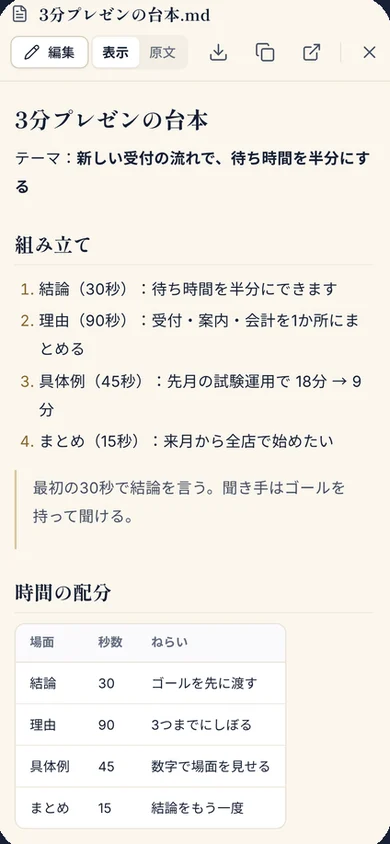
押したものは会話の場所に大きく開きます。閉じれば、話の続きに戻れます。
幅は自由に
境目をドラッグして幅を変えられます。ダブルクリックで元の幅に戻ります。
できるようになったこと
このコースと連動したツール
学習画面の右上のボタン1つで、サイドバーが開きます。並ぶのは、このコースに紐づいたものだけです。
押すと、会話の場所に大きく開く
マークダウンは見出し・リスト・引用・表まで読みやすく表示します。画像・動画・音声はその場で見たり聞いたりできます。
マークダウンを、その場で書く
サイドバーの「+」で新しく書けます。保存すると、このコースに紐づきます。開いたものは「編集」で書きかえられます。
「紐づける」で道具をそろえる
前に書いたマークダウンも、ボタン1つでこのコースに加えられます。置き場所のフォルダーは変わりません。
フォルダーがひとつに
マークダウン・ファイル・コアロイドを、同じフォルダーに入れられます。どのページでも同じフォルダーが並びます。
コースでしぼる
チェックしたコースのものだけが並びます。いくつでもチェックでき、ほかのページに移ってもそのままです。
最近使ったもの
今日・昨日・今週・それより前に分けて並びます。名前でさがしたり、並べ替えたりもできます。
スマホでも
サイドバーもマークダウンも、スマホでは画面いっぱいに開きます。
「プロンプト」は「マークダウン」という名前になりました。中身はそのままです。
フォルダーは置き場所、コースはラベル
マークダウン・ファイル・コアロイドが、ひとつのフォルダーにまとまりました。コースにチェックを入れると、そのコースのものだけが並びます。
置き場所(フォルダー)
「3分で伝わるプレゼン入門」でしぼっています
- 3分プレゼンの台本マークダウンプレゼン3分で伝わるプレゼン入門
- ホワイトボードの写真ファイルプレゼン3分で伝わるプレゼン入門
- プレゼン練習の相手コアロイドプレゼン3分で伝わるプレゼン入門
- 質問されそうなことマークダウン仕事のメモ3分で伝わるプレゼン入門AIと書く文章のコース
- ふりかえりメモマークダウンフォルダーの外3分で伝わるプレゼン入門
画面はサンプルです。
いくつのコースにも
置き場所はそのままで、1つのものを複数のコースに紐づけられます。
しぼったまま移れる
チェックしたコースは、ほかのページに移っても、次に開いたときも、しぼったままです。
はじめから紐づく
コースの中でつくったファイルやマークダウンは、そのコースに紐づきます。
Geniam だから、うれしいこと
学びが途切れない
資料をさがしにページを行き来する必要はありません。話の横で開いて、読んで、また会話に戻れます。
書いたことが、次の話の材料に
話の中で書いた台本やメモは、そのコースに紐づいて残ります。次にコースを開けば、すぐそこにあります。
整理しなくても、見つかる
フォルダーはひとつ、コースはラベル。どこに置いても、コースでしぼれば出てきます。
自分のものとして持ち出せる
マークダウンは「.md」でダウンロードでき、原文もコピーできます。Geniam の外のAIやメモアプリでも使えます。
どのページでも、同じ使い方
マークダウン・ファイル・コアロイドのページは、同じつくりです。一度覚えれば、どこでも同じように使えます。
使い方
学習画面で
サイドバーを開く
学習画面の右上のボタンを押すと、右側にサイドバーが開きます。
タブで切り替える
すべて・ノート・マークダウン・ファイルから選びます。
開いて、読む・書く
押すと会話の場所に大きく開きます。マークダウンは「編集」で書きかえられます。
紐づける・新しく書く
「紐づける」でほかのマークダウンを加え、「+」で新しく書きます。
マークダウン・ファイル・コアロイドのページで
フォルダーを選ぶ
左の「フォルダー」で置き場所を選びます。
コースでしぼる
「コース」にチェックを入れると、そのコースのものだけが並びます。
コースに紐づける
詳細の「コースに紐づける」で、いくつでも付けられます。
最近使ったものから開く
「最近使ったもの」で、さっき使ったものにすぐ戻れます。
たとえば、こんな使い方
プレゼンのコースで
前の話でつくった台本をサイドバーで開き、先生の問いに答えながら、その場で書き直す。
英会話のコースで
自己紹介の文と、よく使うフレーズを紐づけておき、会話の練習中にすぐ見返す。
文章のコースで
下書きのマークダウンを開いたまま話を進め、書き上げたら「.md」でダウンロードする。
いくつかのコースで同じメモを
読書メモを1つ書いて、プレゼンのコースにも、文章のコースにも紐づける。
コースの作業場について、よくある質問
サイドバーはどこから開けますか?
学習画面の右上のボタン(このコースと連動したツール)から開けます。もう一度押すか、×で閉じます。
スマホでも使えますか?
はい。スマホでは、サイドバーもマークダウンも画面いっぱいに開きます。
1つのマークダウンを、いくつかのコースで使えますか?
はい。いくつのコースにも紐づけられます。
コースに紐づけると、フォルダーから移動しますか?
いいえ。フォルダーは置き場所のままで、コースは「ラベル」として付きます。
紐づけを外すと、消えてしまいますか?
いいえ。そのコースとの紐づけが外れるだけで、マークダウンやファイルは残ります。
これまでのフォルダーはどうなりますか?
「ファイル」「プロンプト」「コアロイド」で別々だったフォルダーは、はじめて開いたときに自動でひとつにまとまります。同じ場所にある同じ名前のフォルダーはひとつになり、中身はそのまま残ります。
フォルダーを削除すると、中身も消えますか?
いいえ。中身はひとつ上の階層に移ります。
「プロンプト」はどこに行きましたか?
「マークダウン」という名前になりました。中身はそのままで、「.md」でダウンロードもできます。
サイドバーで開けないファイルはありますか?
画像・動画・音声・マークダウンはその場で開けます。PDF などは、ダウンロードして開いてください。