
Góc làm việc của khóa học
Bên cạnh việc học, hộp công cụ của riêng tôi.
Ở thanh bên của màn hình học, ghi chú, Markdown và tệp của khóa học này có đủ ở một chỗ. Bạn có thể mở, đọc và sửa mà không phải dừng cuộc trò chuyện.
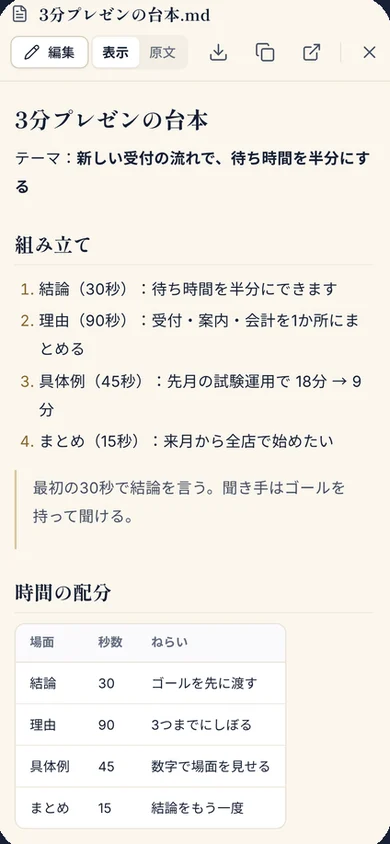
Màn hình chỉ là mẫu.
Khóa học trở thành góc làm việc của bạn.
Ghi chú, Markdown và tệp của bạn được gom theo từng khóa học. Ngay cả khi đang giữa bài học, bạn cũng mở được ngay.
Thư mục để cất được gom về một nơi, còn khóa học là “nhãn”, gắn bao nhiêu cũng được.
Bố cục màn hình học
Không cần rời bài học, bạn vẫn dùng được ghi chú, Markdown và tệp của khóa học này.
Màn hình chỉ là mẫu.
Mở bằng một nút
Từ nút ở góc trên bên phải màn hình học, bạn mở hay đóng lúc nào cũng được.
4 thẻ
Tất cả, Ghi chú, Markdown, Tệp. Chỉ hiện những thứ của khóa học này.
Bấm vào là mở lớn
Thứ bạn bấm vào sẽ mở lớn ở chỗ cuộc trò chuyện. Đóng lại là quay về bài học đang dở.
Tùy ý độ rộng
Kéo đường ranh giới để đổi độ rộng. Nhấp đúp để trở lại độ rộng ban đầu.
Những điều giờ đã làm được
Công cụ liên kết với khóa học này
Chỉ một nút ở góc trên bên phải màn hình học là mở thanh bên. Ở đó chỉ hiện những thứ đã liên kết với khóa học này.
Bấm vào, mở lớn ở chỗ cuộc trò chuyện
Markdown hiển thị dễ đọc, kể cả tiêu đề, danh sách, trích dẫn và bảng. Ảnh, video và âm thanh xem hay nghe ngay tại chỗ.
Viết Markdown ngay tại chỗ
Bấm “+” ở thanh bên để viết mới. Khi lưu, nó sẽ được liên kết với khóa học này. Thứ đã mở có thể sửa bằng “Sửa”.
Gom công cụ bằng “Liên kết”
Markdown bạn viết trước đây cũng thêm vào khóa học này chỉ bằng một nút. Thư mục đang cất vẫn giữ nguyên.
Thư mục gom về một
Markdown, tệp và Coreroid có thể để chung một thư mục. Ở trang nào cũng hiện cùng những thư mục đó.
Lọc theo khóa học
Chỉ hiện những thứ của khóa học đã đánh dấu. Đánh dấu bao nhiêu khóa học cũng được, và vẫn giữ nguyên khi sang trang khác.
Dùng gần đây
Xếp theo hôm nay, hôm qua, tuần này và trước đó. Cũng có thể tìm theo tên hay sắp xếp lại.
Cả trên điện thoại
Trên điện thoại, cả thanh bên lẫn Markdown đều mở toàn màn hình.
“Prompt” nay đổi tên thành “Markdown”. Nội dung vẫn giữ nguyên.
Thư mục là nơi cất, khóa học là nhãn
Markdown, tệp và Coreroid nay được gom vào cùng một hệ thư mục. Đánh dấu một khóa học, chỉ những thứ của khóa học đó sẽ hiện ra.
Nơi cất (thư mục)
Đang lọc theo “Nhập môn thuyết trình dễ hiểu trong 3 phút”
- Kịch bản thuyết trình 3 phútMarkdownThuyết trìnhNhập môn thuyết trình dễ hiểu trong 3 phút
- Ảnh chụp bảng trắngTệpThuyết trìnhNhập môn thuyết trình dễ hiểu trong 3 phút
- Bạn cùng luyện thuyết trìnhCoreroidThuyết trìnhNhập môn thuyết trình dễ hiểu trong 3 phút
- Những câu có thể bị hỏiMarkdownGhi chú công việcNhập môn thuyết trình dễ hiểu trong 3 phútKhóa học viết cùng AI
- Ghi chú nhìn lạiMarkdownNgoài thư mụcNhập môn thuyết trình dễ hiểu trong 3 phút
Màn hình chỉ là mẫu.
Với bao nhiêu khóa học cũng được
Nơi cất giữ nguyên, một thứ có thể liên kết với nhiều khóa học.
Sang trang khác vẫn giữ bộ lọc
Khóa học đã đánh dấu vẫn được lọc khi bạn sang trang khác, và cả lần mở sau.
Liên kết ngay từ đầu
Tệp hay Markdown tạo ra trong một khóa học sẽ được liên kết với khóa học đó.
Vì là Geniam, nên có những điều này
Việc học không bị ngắt quãng
Không cần chuyển qua lại giữa các trang để tìm tài liệu. Mở bên cạnh bài học, đọc, rồi quay lại cuộc trò chuyện.
Điều đã viết thành chất liệu cho bài sau
Kịch bản hay ghi chú viết trong bài học được lưu lại, liên kết với khóa học đó. Lần sau mở khóa học, chúng có sẵn ngay đó.
Không cần sắp xếp vẫn tìm thấy
Thư mục chỉ có một hệ, khóa học là nhãn. Cất ở đâu đi nữa, lọc theo khóa học là thấy.
Mang đi như của chính mình
Markdown có thể tải về dưới dạng “.md”, và sao chép được cả bản gốc. Dùng được cả với AI hay ứng dụng ghi chú ngoài Geniam.
Trang nào cũng dùng như nhau
Các trang Markdown, tệp và Coreroid có cùng một bố cục. Quen một lần là dùng được ở mọi nơi.
Cách dùng
Trên màn hình học
Mở thanh bên
Bấm nút ở góc trên bên phải màn hình học, thanh bên sẽ mở ra ở phía phải.
Chuyển bằng thẻ
Chọn trong Tất cả, Ghi chú, Markdown và Tệp.
Mở ra để đọc và viết
Bấm vào là mở lớn ở chỗ cuộc trò chuyện. Markdown có thể sửa bằng “Sửa”.
Liên kết hoặc viết mới
Dùng “Liên kết” để thêm Markdown khác, dùng “+” để viết mới.
Trên các trang Markdown, tệp và Coreroid
Chọn thư mục
Chọn nơi cất ở mục “Thư mục” bên trái.
Lọc theo khóa học
Đánh dấu ở mục “Khóa học”, chỉ những thứ của khóa học đó sẽ hiện ra.
Liên kết với khóa học
Dùng “Liên kết với khóa học” trong phần chi tiết, gắn bao nhiêu khóa học cũng được.
Mở từ mục dùng gần đây
Ở “Dùng gần đây”, bạn quay lại ngay thứ vừa dùng.
Ví dụ, những cách dùng như thế này
Trong khóa học thuyết trình
Mở ở thanh bên kịch bản đã làm ở bài trước, vừa trả lời câu hỏi của giáo viên vừa viết lại ngay tại chỗ.
Trong khóa học tiếng Anh giao tiếp
Liên kết sẵn đoạn tự giới thiệu và các mẫu câu hay dùng, xem lại ngay trong lúc luyện hội thoại.
Trong khóa học viết
Vừa để mở bản nháp Markdown vừa học tiếp, viết xong thì tải về dưới dạng “.md”.
Cùng một ghi chú cho nhiều khóa học
Viết một ghi chú đọc sách, rồi liên kết với cả khóa học thuyết trình lẫn khóa học viết.
Câu hỏi thường gặp về góc làm việc của khóa học
Mở thanh bên từ đâu?
Từ nút ở góc trên bên phải màn hình học (Công cụ liên kết với khóa học này). Bấm lại lần nữa hoặc bấm × để đóng.
Có dùng được trên điện thoại không?
Có. Trên điện thoại, cả thanh bên lẫn Markdown đều mở toàn màn hình.
Một Markdown có dùng được ở nhiều khóa học không?
Được. Bạn có thể liên kết với bao nhiêu khóa học cũng được.
Liên kết với khóa học thì có bị chuyển khỏi thư mục không?
Không. Thư mục vẫn là nơi cất, còn khóa học được gắn vào như một “nhãn”.
Bỏ liên kết thì có bị mất không?
Không. Chỉ có liên kết với khóa học đó bị bỏ, Markdown và tệp vẫn còn.
Các thư mục trước đây sẽ ra sao?
Các thư mục vốn tách riêng ở “Tệp”, “Prompt” và “Coreroid” sẽ tự động gom về một khi bạn mở lần đầu. Những thư mục cùng tên ở cùng chỗ sẽ thành một, nội dung vẫn được giữ nguyên.
Xóa thư mục thì nội dung bên trong có mất không?
Không. Nội dung sẽ chuyển lên cấp trên một bậc.
“Prompt” đã đi đâu?
Đã đổi tên thành “Markdown”. Nội dung vẫn giữ nguyên, và có thể tải về dưới dạng “.md”.
Có tệp nào không mở được ở thanh bên không?
Ảnh, video, âm thanh và Markdown mở được ngay tại chỗ. Với PDF và các loại khác, vui lòng tải về để mở.


Chỉ cần mở ra mỗi ngày 5 phút, việc học sẽ thành thói quen.
Nào, cùng AI kiến tạo chính mình.
Generate who you are.
Bạn có thể bắt đầu nhẹ nhàng từ những bài học thử miễn phí.